- Welcome to WSR DIY LAB Forum.

Recent posts
#21
Gallery - โชว์ของ เครื่องมือ เครื่องวัด หลอด อะไรก็ได้ / Re: ทดสอบ Power Supply Tektron...
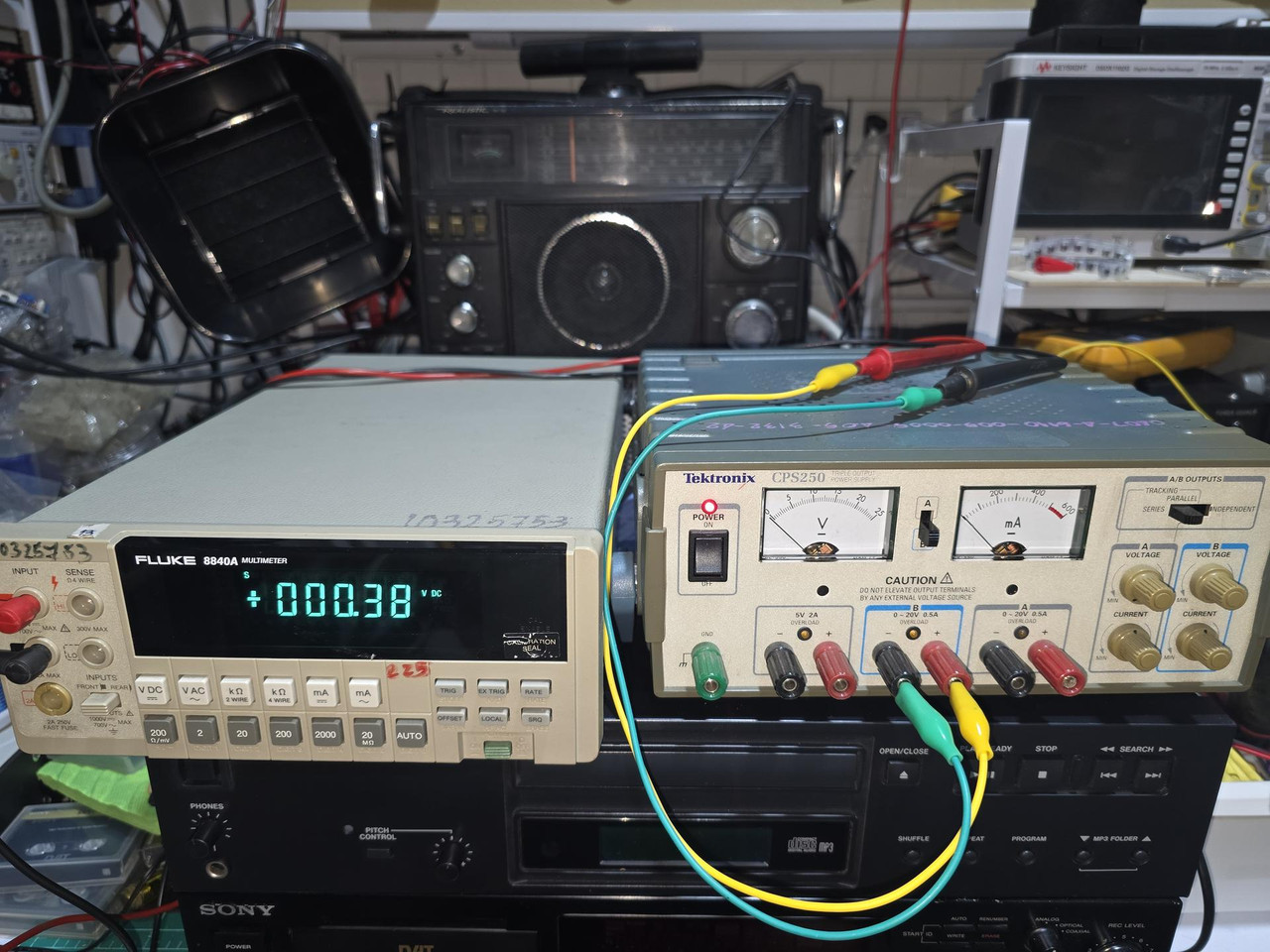
Last post by Aufklarung - Sep 15, 2026, 06:01 AMแต่ลองช่อง B เงียบเลย ไม่มีไฟออก
#22
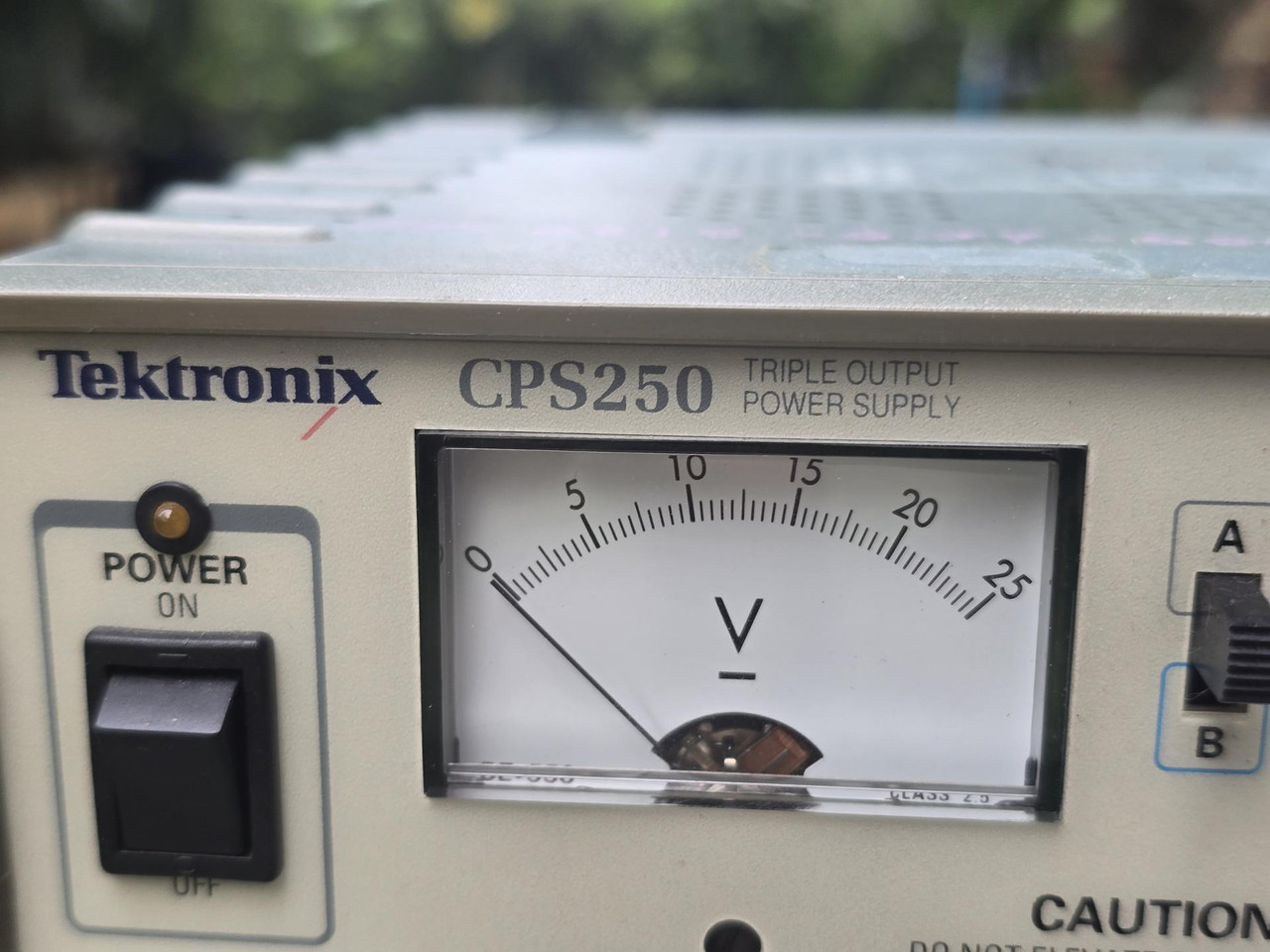
Gallery - โชว์ของ เครื่องมือ เครื่องวัด หลอด อะไรก็ได้ / Re: ทดสอบ Power Supply Tektron...
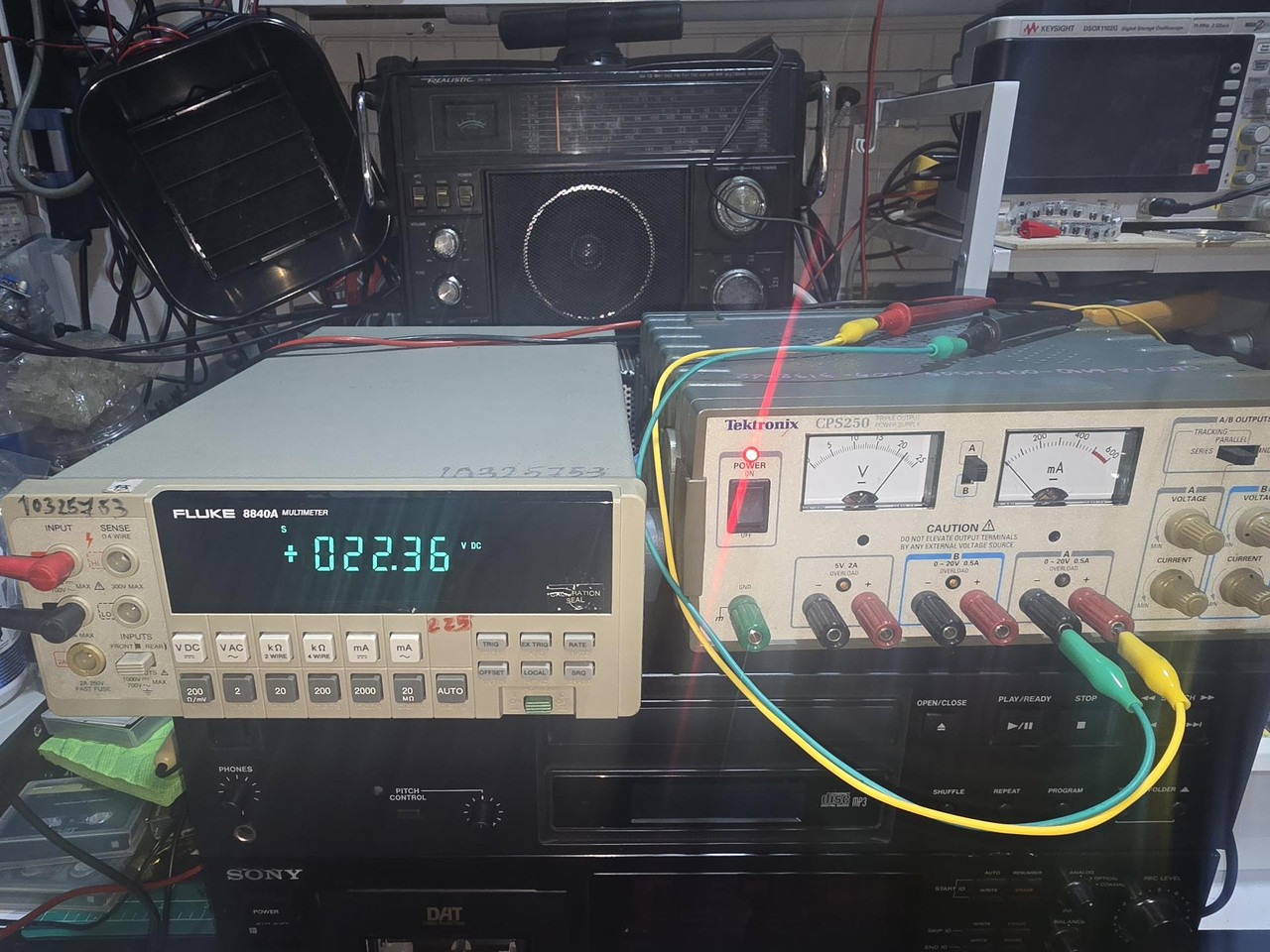
Last post by Aufklarung - Sep 15, 2026, 06:00 AMลองช่อง A ปรับไฟ 0-22V ปกติ ไฟเกินสเปคไปเล็กน้อย มิเตอร์ทำงานได้ปกติ
#23
Gallery - โชว์ของ เครื่องมือ เครื่องวัด หลอด อะไรก็ได้ / Re: ทดสอบ Power Supply Tektron...
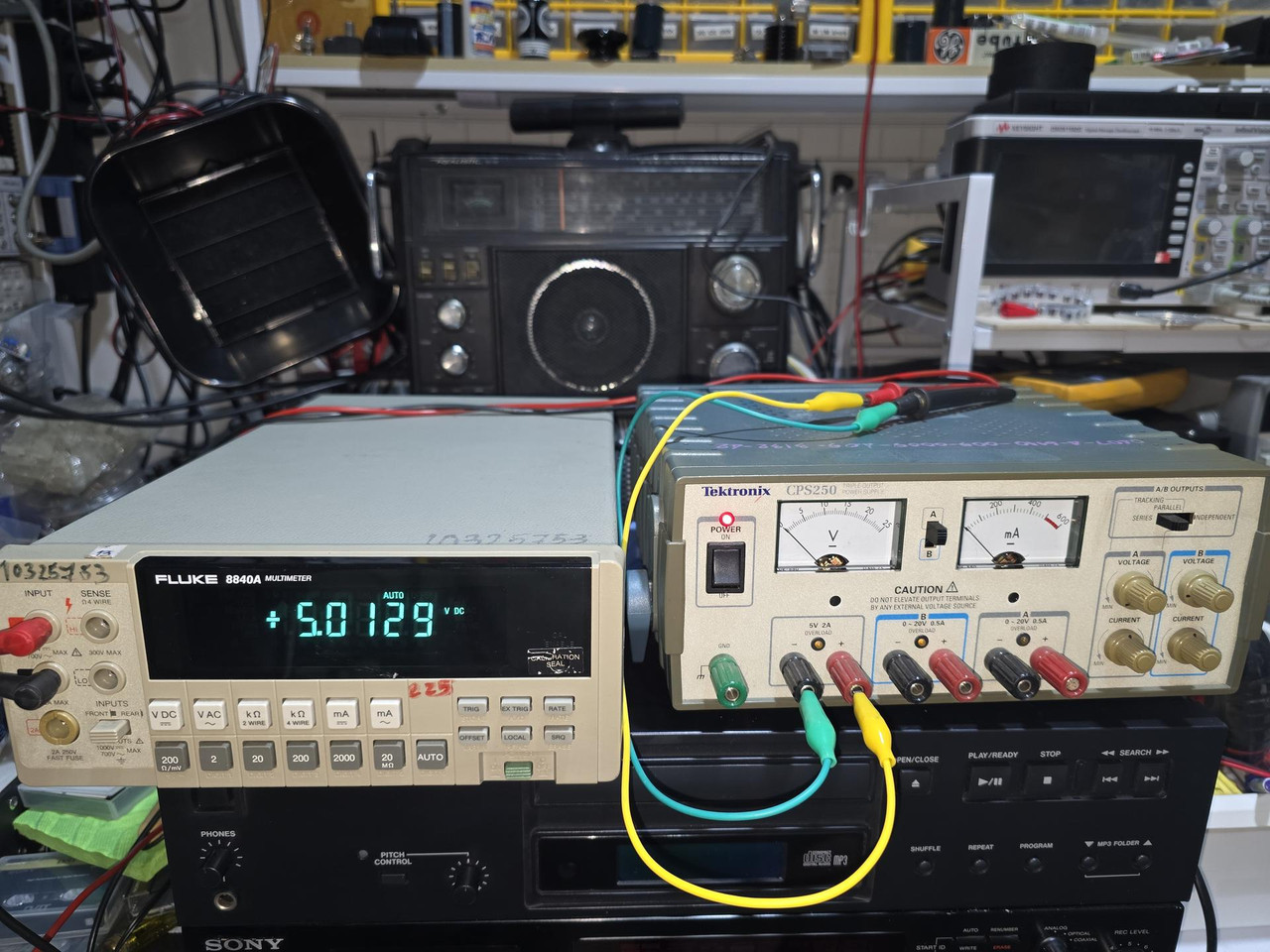
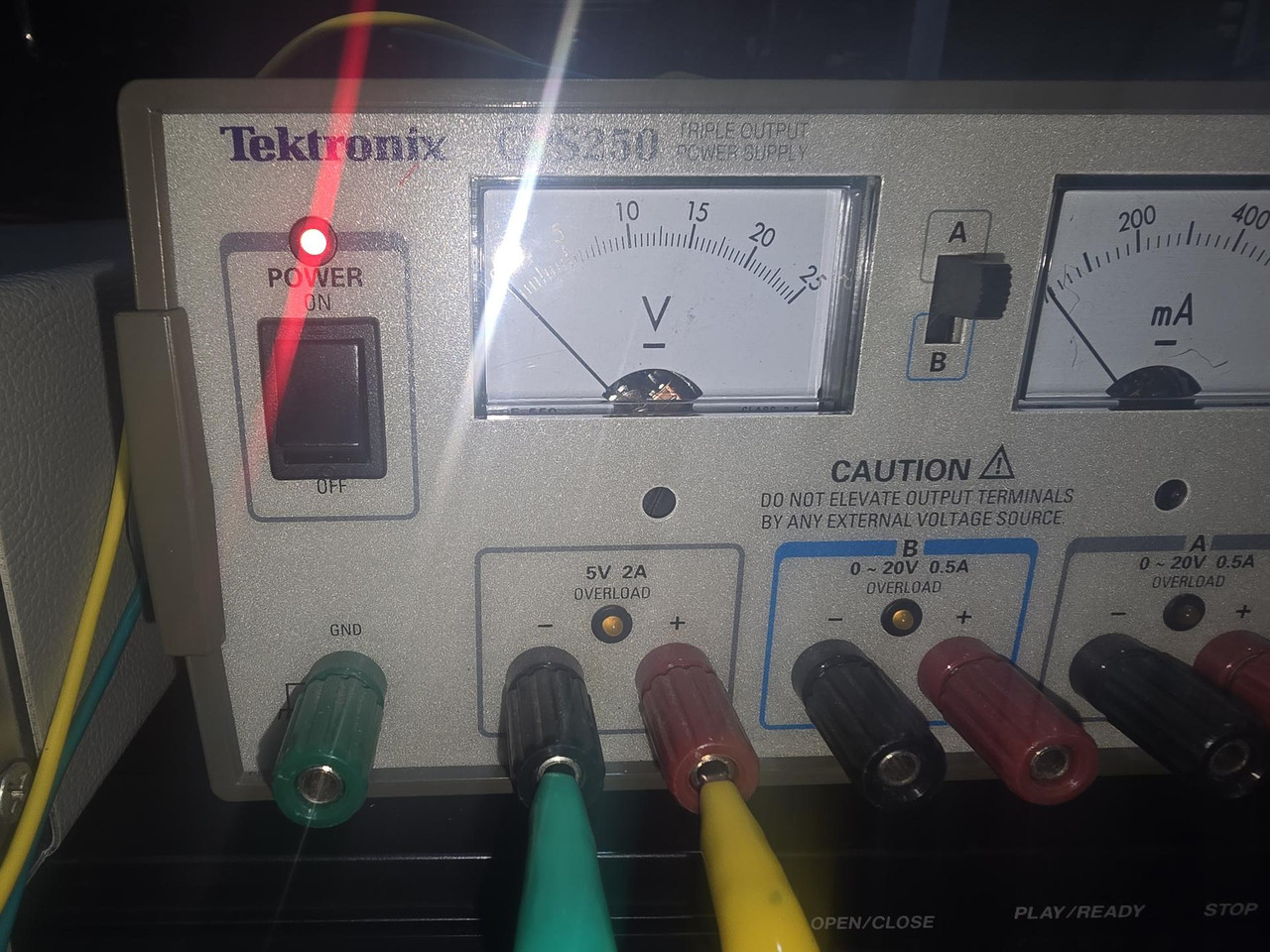
Last post by Aufklarung - Sep 15, 2026, 05:59 AMทดสอบช่อง 5V 2A ไม่ได้ทดสอบจ่ายกระแสนะครับ วัดไฟออกมา 5V นิดๆ
#24
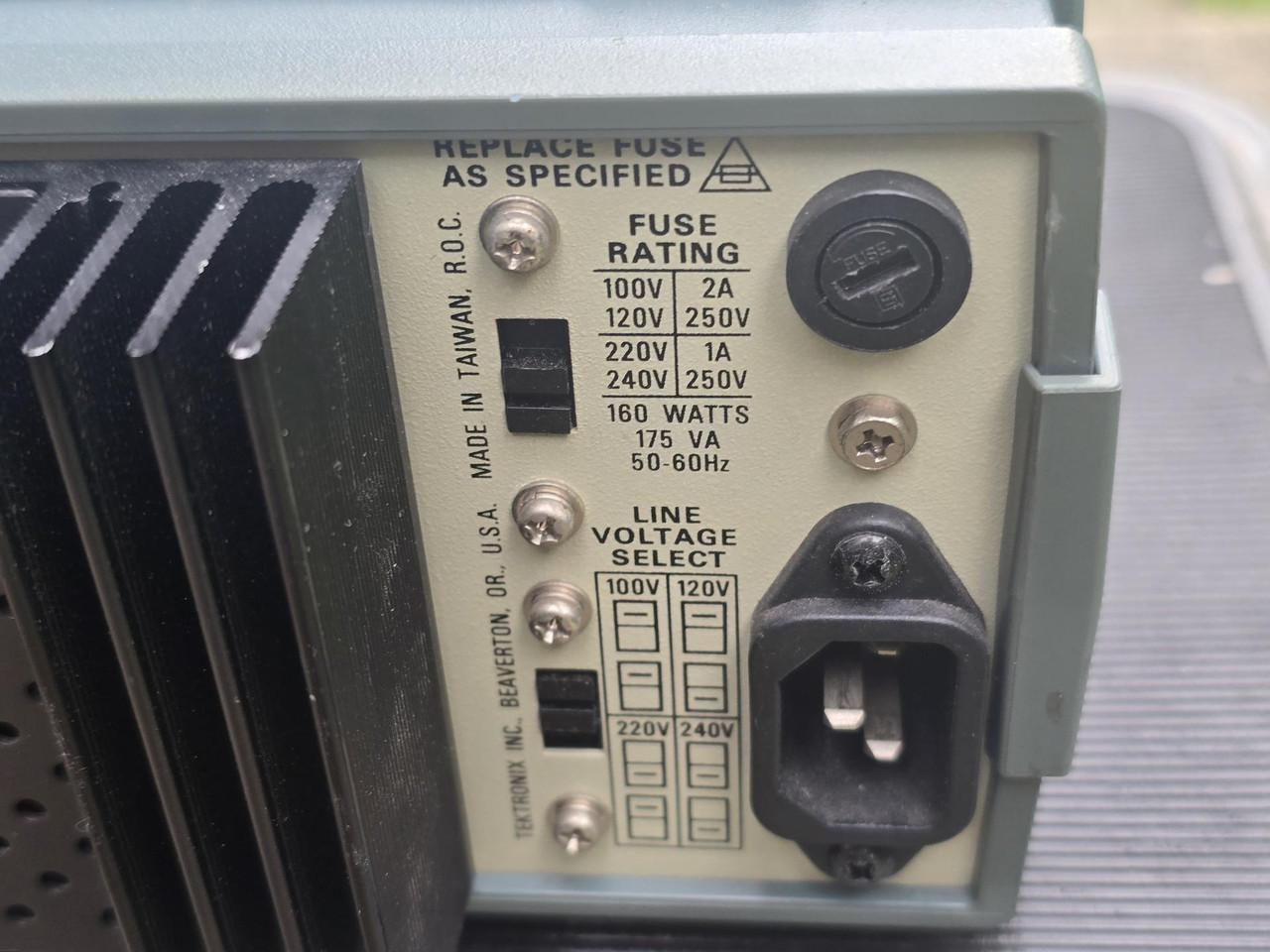
Gallery - โชว์ของ เครื่องมือ เครื่องวัด หลอด อะไรก็ได้ / Re: ทดสอบ Power Supply Tektron...
Last post by Aufklarung - Sep 15, 2026, 05:57 AMฉลากเท่าที่เห็น
#25
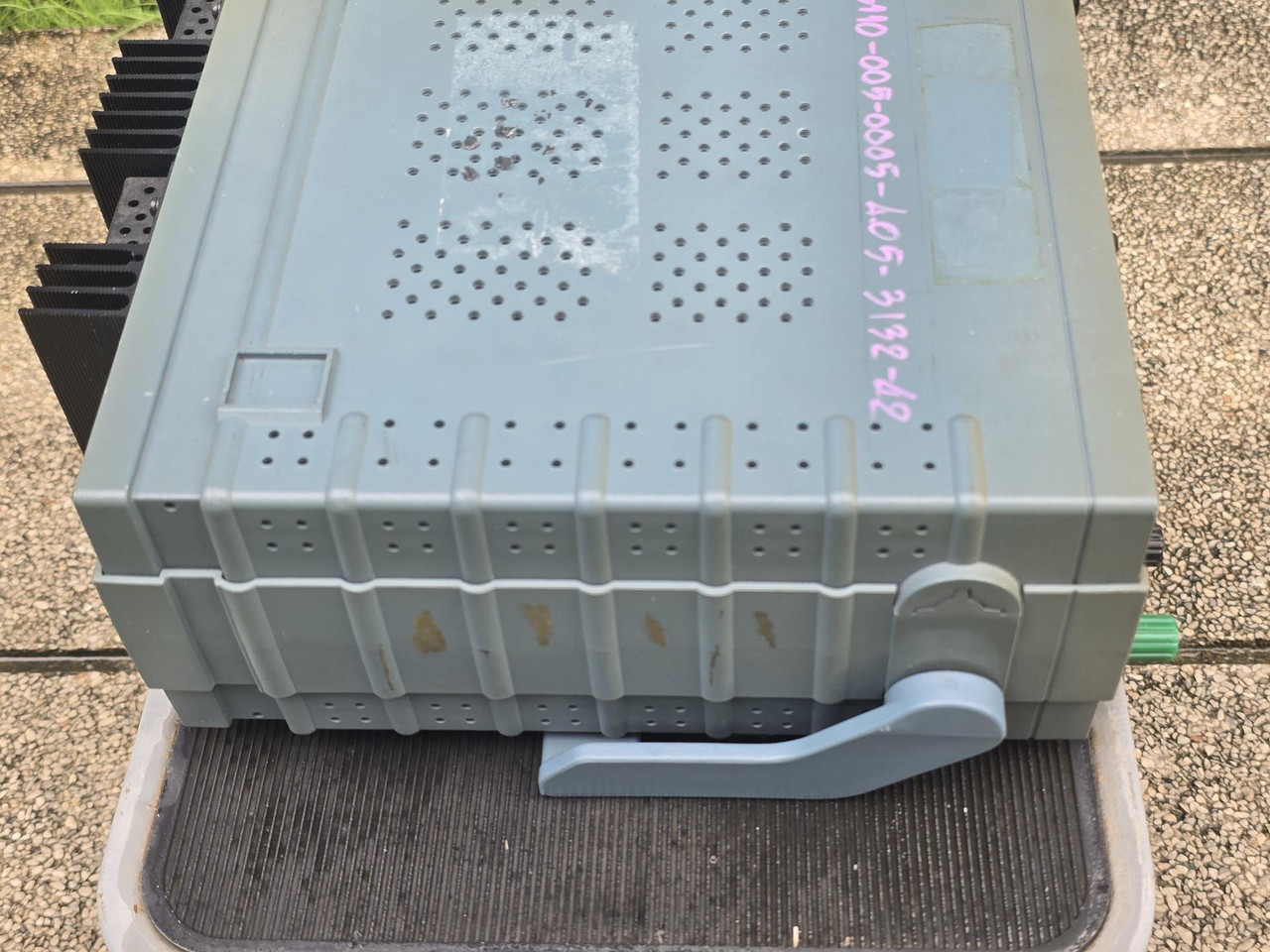
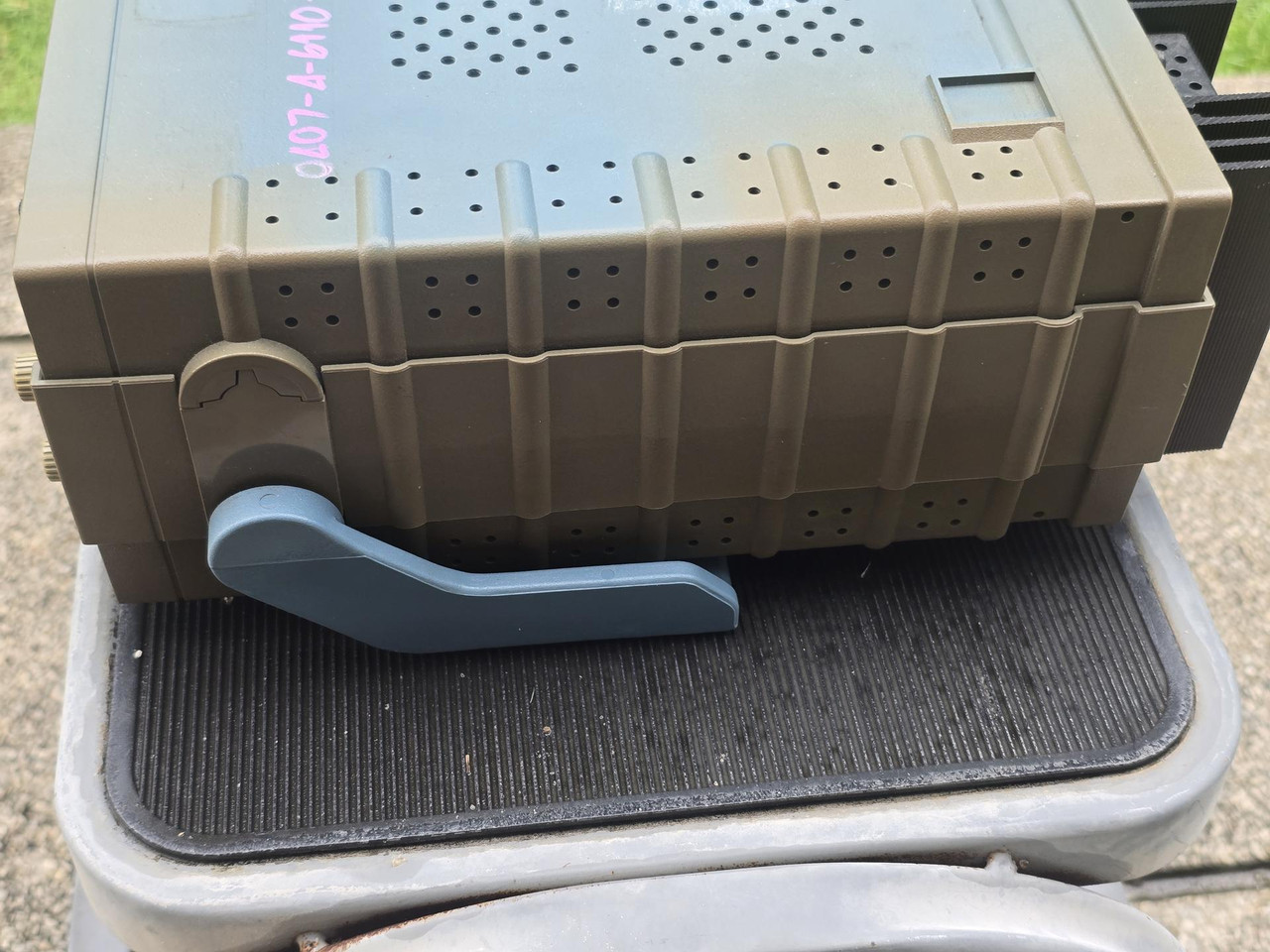
Gallery - โชว์ของ เครื่องมือ เครื่องวัด หลอด อะไรก็ได้ / Re: ทดสอบ Power Supply Tektron...
Last post by Aufklarung - Sep 15, 2026, 05:56 AMด้านข้าง
#26
Gallery - โชว์ของ เครื่องมือ เครื่องวัด หลอด อะไรก็ได้ / ทดสอบ Power Supply Tektronix C...
Last post by Aufklarung - Sep 15, 2026, 05:54 AMเอามาทดสอบสั้นๆก่อนปล่อยขายอีกแล้วครับ สำหรับเครื่องจ่ายไฟตัวนี้
ตัว CPS250 ตามสเปคจะจ่ายไฟได้แบบปรับได้สองช่องอิสระ
ช่อง A 0-20V DC 0.5A
ช่อง B 0-20V DC 0.5A
ที่เหลือ จ่าย 5V 2A
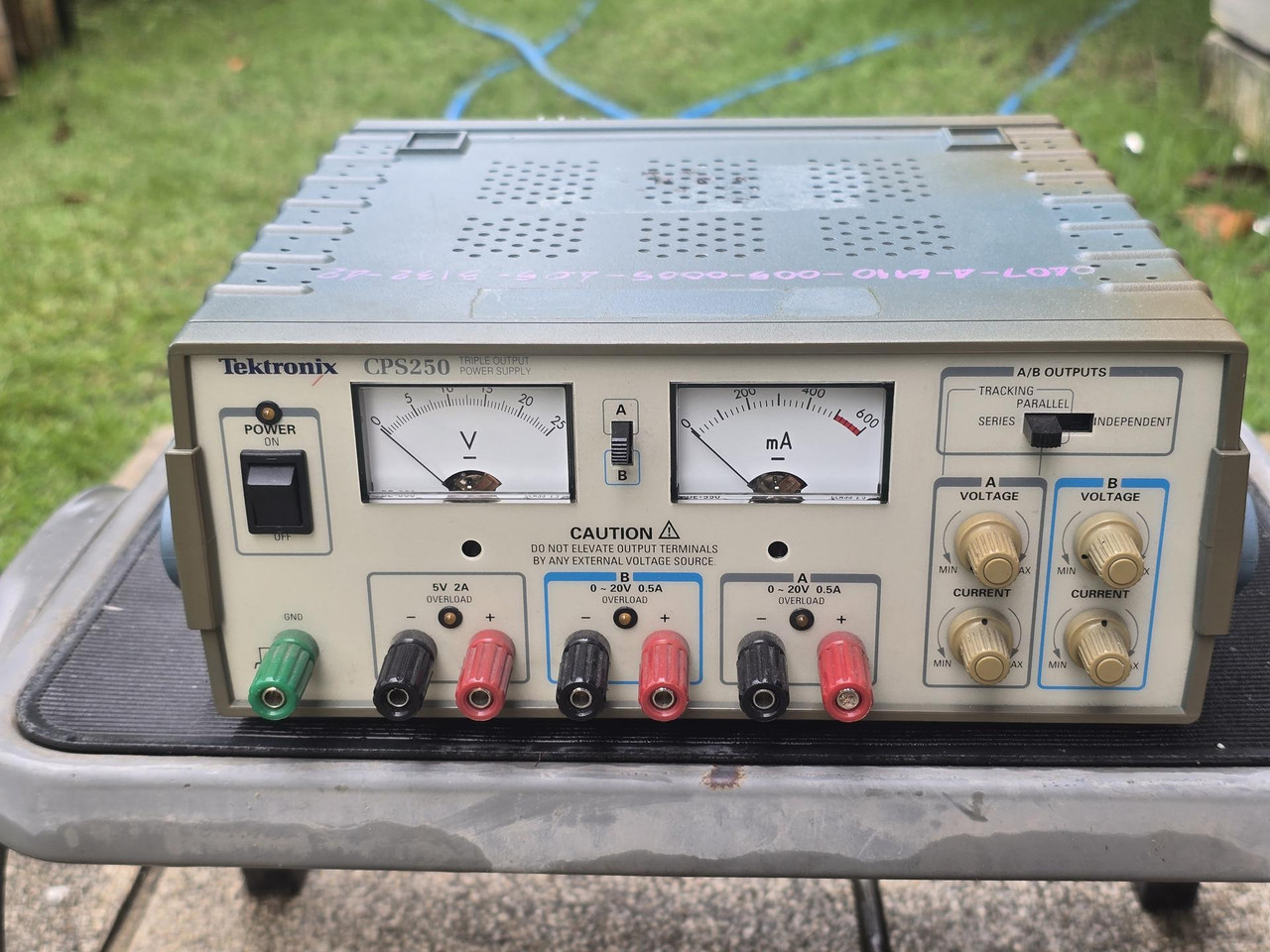
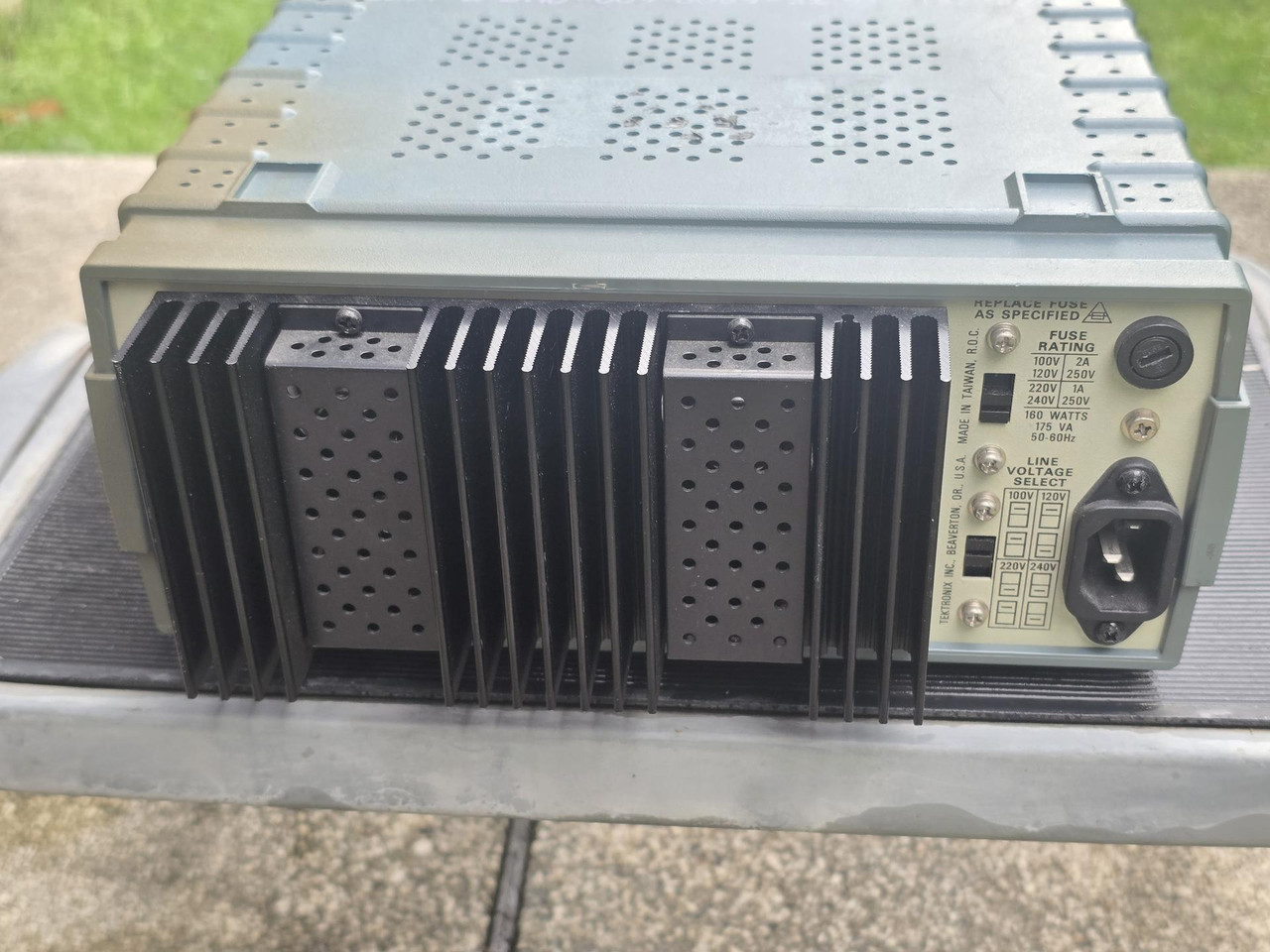
ตัว CPS250 ตามสเปคจะจ่ายไฟได้แบบปรับได้สองช่องอิสระ
ช่อง A 0-20V DC 0.5A
ช่อง B 0-20V DC 0.5A
ที่เหลือ จ่าย 5V 2A
#27
Gallery - โชว์ของ เครื่องมือ เครื่องวัด หลอด อะไรก็ได้ / Re: ทดสอบมัลติมิเตอร์ตั้งโต๊ะ ...
Last post by Aufklarung - Sep 14, 2026, 05:15 AMไม่ได้ทดสอบ DCA และ ACA นะครับ ไม่มีโหลดที่เหมาะสม เท่าที่ทดสอบมาดูเหมือนจะทำงานได้ปกติแต่ที่เจอแบบไม่แน่นอน
คือบางครั้ง Auto Range จะไหลแบบไม่นิ่ง โดยเฉพาะ ACV คงต้องขายเป็นแบบไม่สมบูรณ์ครับ
คือบางครั้ง Auto Range จะไหลแบบไม่นิ่ง โดยเฉพาะ ACV คงต้องขายเป็นแบบไม่สมบูรณ์ครับ
#28
Gallery - โชว์ของ เครื่องมือ เครื่องวัด หลอด อะไรก็ได้ / Re: ทดสอบมัลติมิเตอร์ตั้งโต๊ะ ...
Last post by Aufklarung - Sep 14, 2026, 05:13 AMลองวัด AC Volts บ้าง พอดีไม่มี power supply ที่เหมาะสม Variac ก็เอาไปเก็บที่โกดังแล้ว
เลยทดสอบแค่สองค่า 110VAC จากหม้อแปลง110 และ 220VAC จากไฟบ้าน
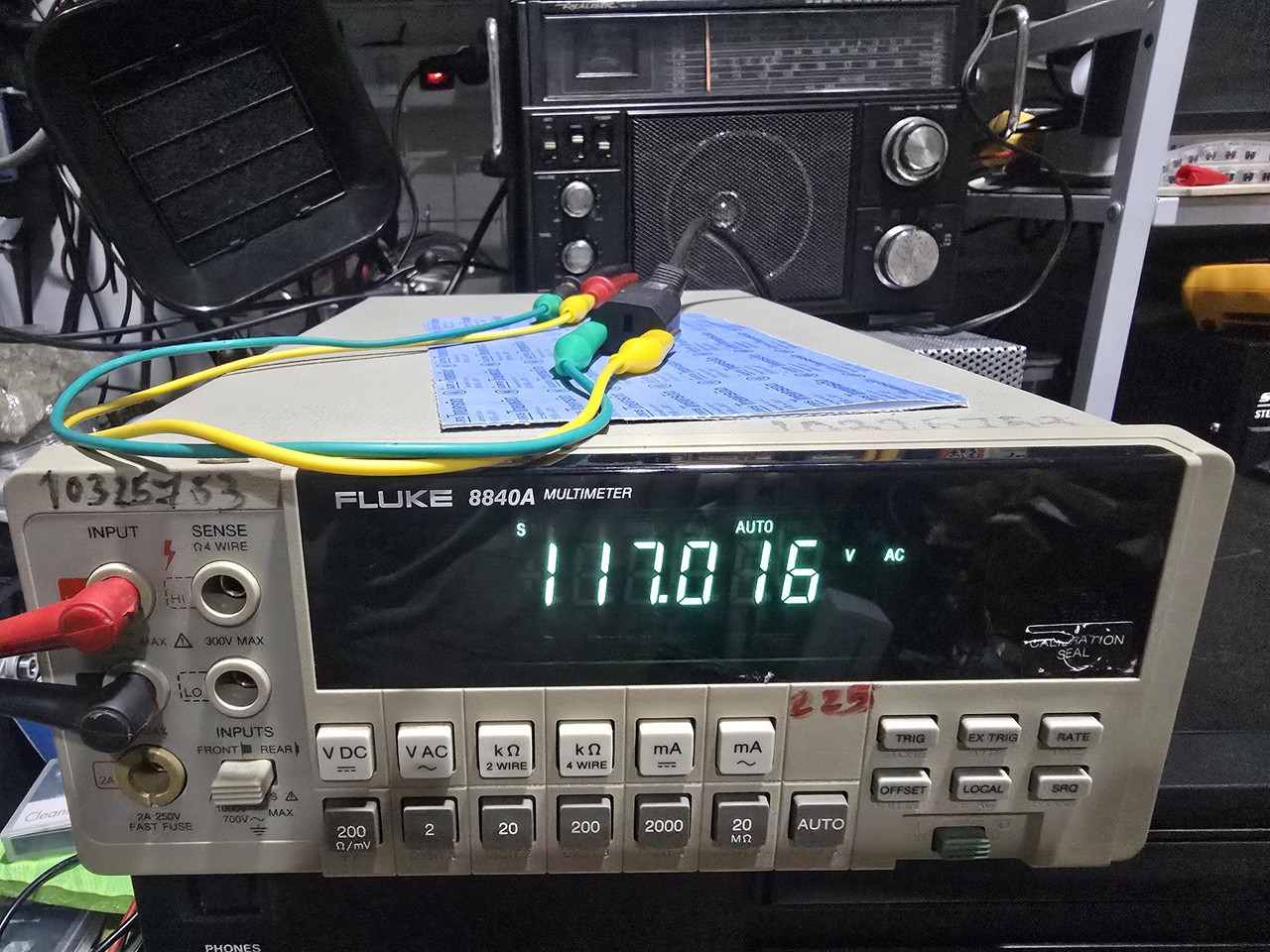
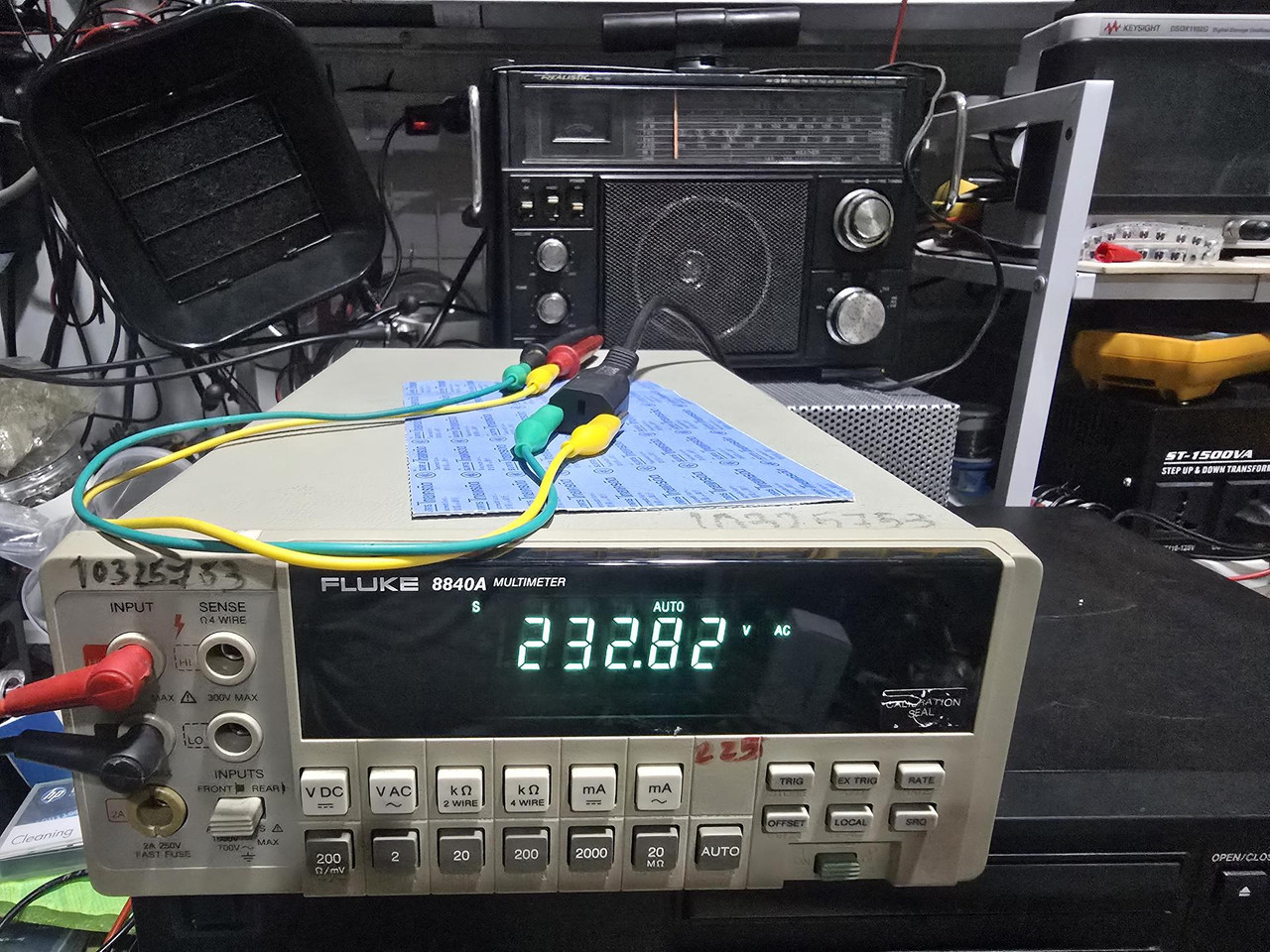
เลยทดสอบแค่สองค่า 110VAC จากหม้อแปลง110 และ 220VAC จากไฟบ้าน
#29
Gallery - โชว์ของ เครื่องมือ เครื่องวัด หลอด อะไรก็ได้ / Re: ทดสอบมัลติมิเตอร์ตั้งโต๊ะ ...
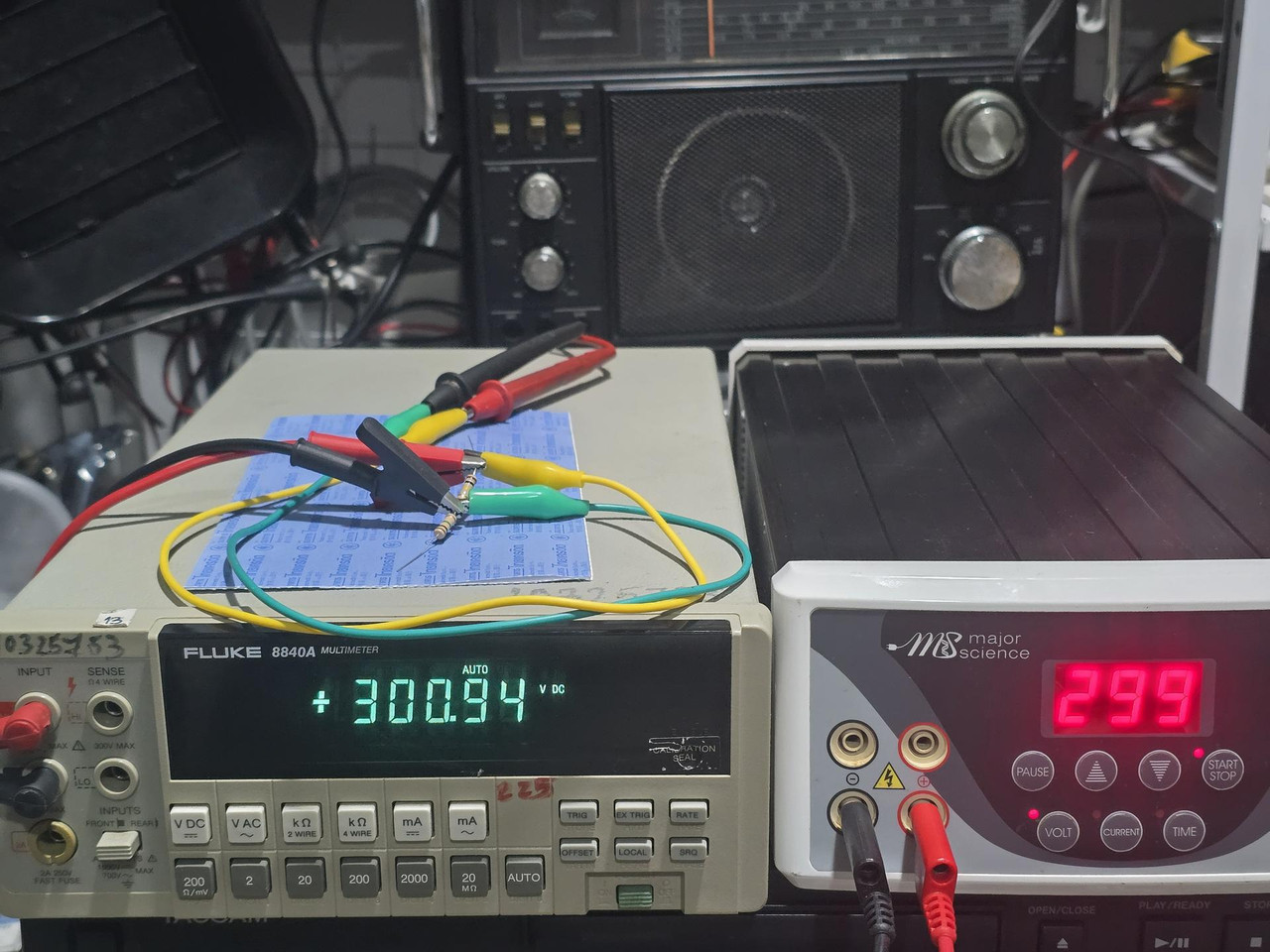
Last post by Aufklarung - Sep 14, 2026, 05:08 AMลองวัด 300VDC ดูบ้าง
#30
Gallery - โชว์ของ เครื่องมือ เครื่องวัด หลอด อะไรก็ได้ / Re: ทดสอบมัลติมิเตอร์ตั้งโต๊ะ ...
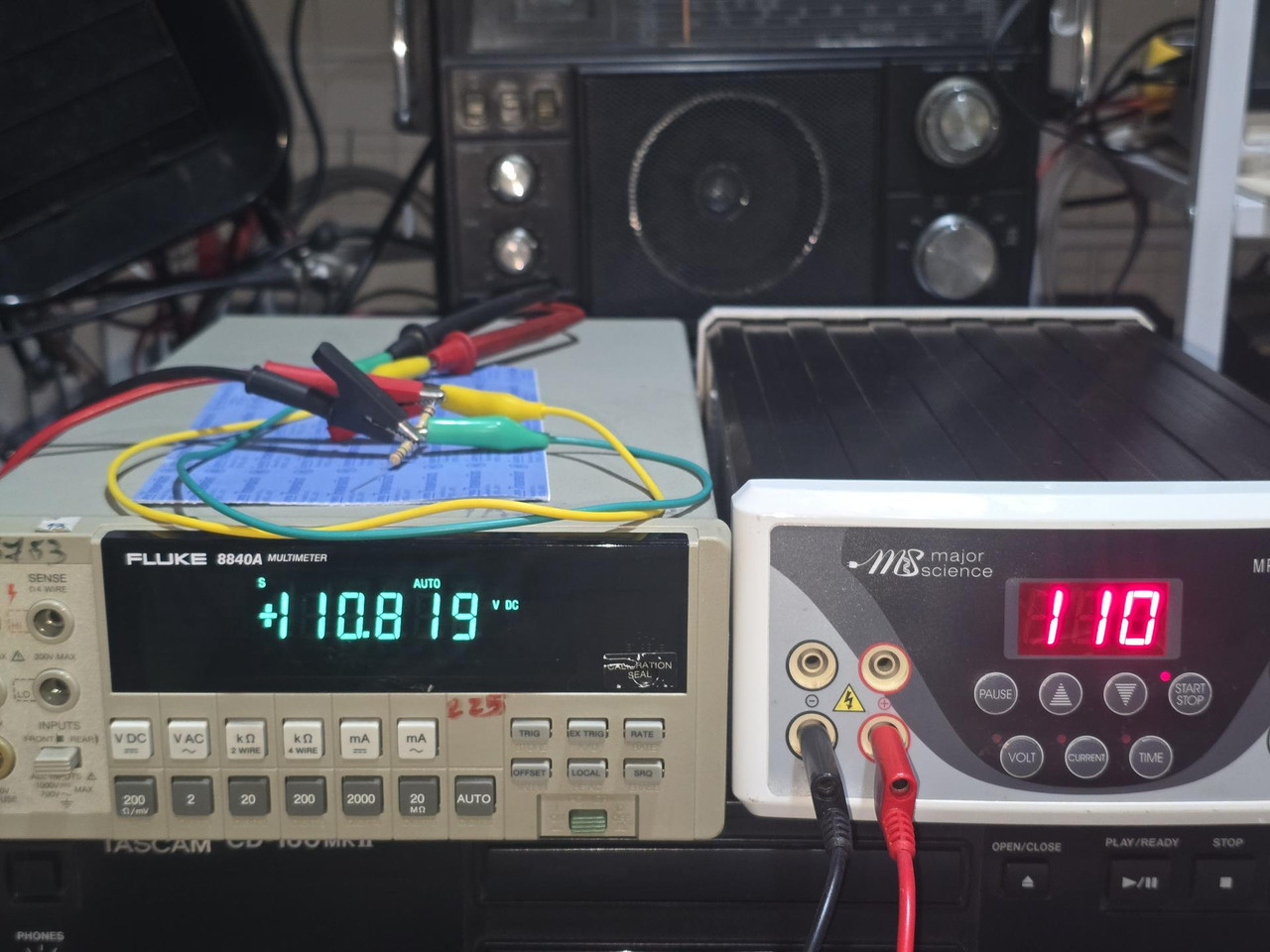
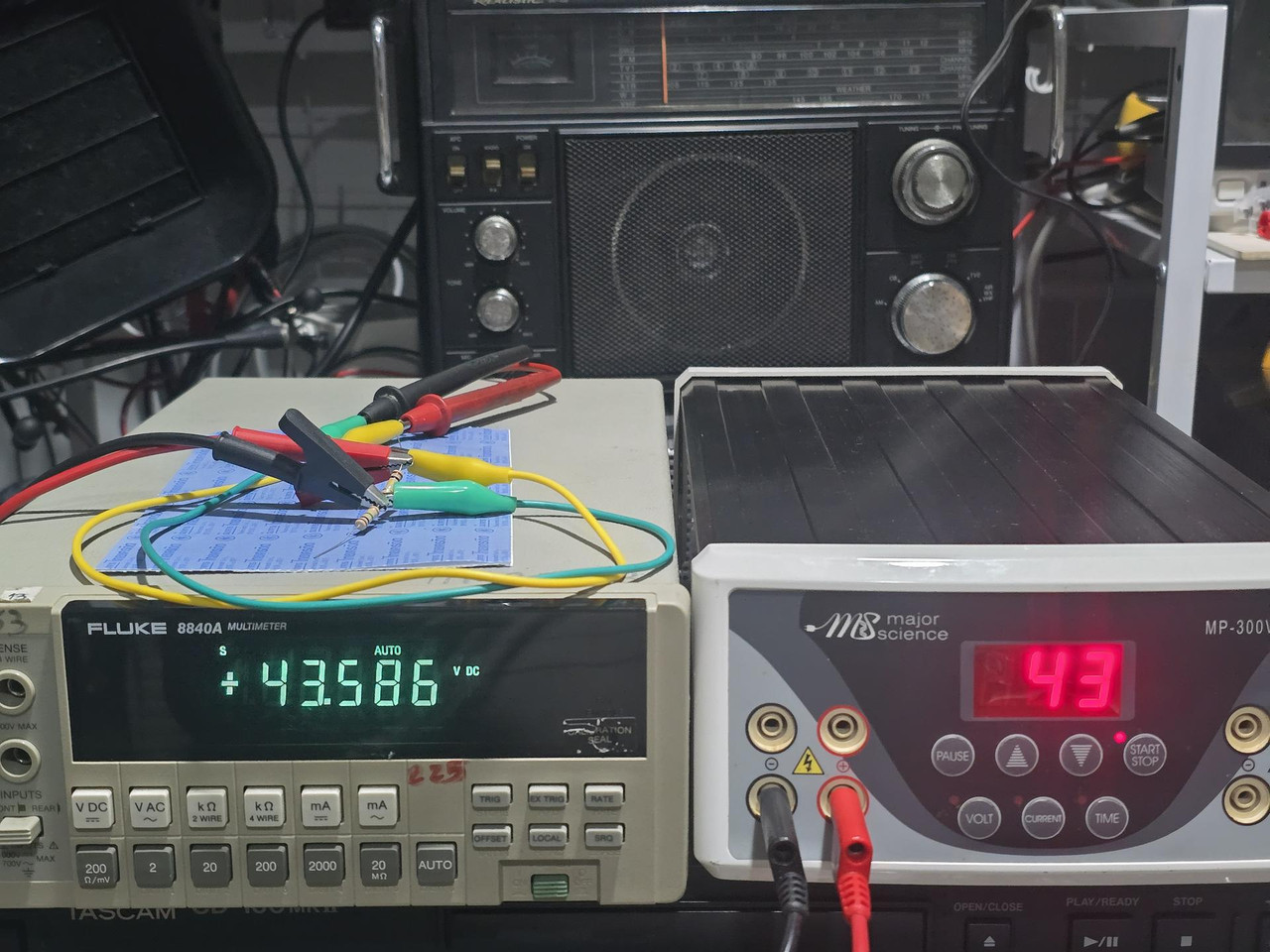
Last post by Aufklarung - Sep 14, 2026, 05:06 AMต่อมา ทดลองวัดไฟ DC Volt ด้วย supply ไฟสูงที่มี
ลองวัดไฟ 110VDC
43VDC
ลองวัดไฟ 110VDC
43VDC